Отправьте заявку, и наши специалисты свяжутся с вами в ближайшее время.
Отправьте заявку, и наши специалисты свяжутся с вами в ближайшее время.
Отправьте заявку, и наши специалисты свяжутся с вами в ближайшее время.
Отправьте заявку, и наши специалисты свяжутся с вами в ближайшее время.
Для компаний, которым важны безопасность данных, контролируемый обмен файлами и совместная работа.
Единая среда для документов
Храните и редактируйте без скачиваний и загрузок.
Совместная работа в реальном времени
Вносите правки одновременно с коллегами, комментируйте и отслеживайте изменения.
Контроль над доступом
С поддержкой LDAP, Kerberos, SSO, ролевой моделью и журналом действий.
Безопасный обмен файлами
Делитесь ссылками с паролем и сроком действия.
Коммуникации внутри
Почта, мессенджер, таск-трекер и бесплатное мобильное приложение всегда под рукой.

Оптимальный пакет для локальной работы, который можно интегрировать с серверным решением.
Привычный интерфейс
Приступайте к работе без переобучения.
Максимальная поддержка форматов
Работайте с DOCX, XLSX, PPTX, ODT, PDF и других без потери форматирования.
470+ формул, макросы и плагины
Расширяйте возможности c макросами на JS и маркетплейсом плагинов.
ИИ-помощник в редакторах
Подключите свою LLM-модель и используйте ИИ без утечки данных.
Корпоративная почта и календарь
Совершите быстрый переход с Outlook на решение от Р7 с поддержкой EWS и импортом PST. Стандартные протоколы IMAP/SMTP/POP3/CalDAV/CardDAV.
Регулярные обновления
Получайте новые функции и исправления в новых релизах редакторов.
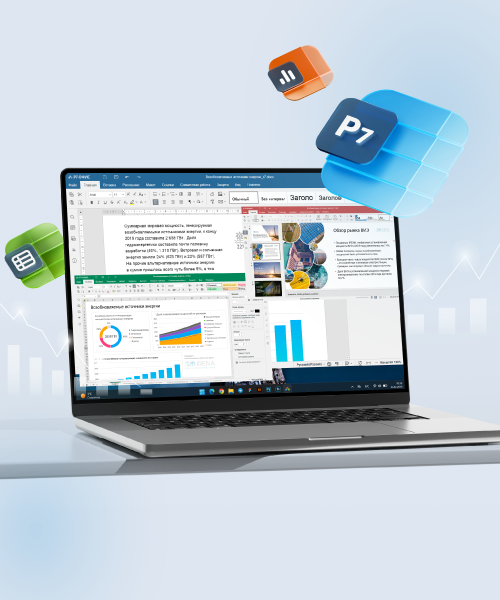

В офисных редакторах есть функции, которые не понадобятся большинству пользователей, но полезны в бизнесе: ускорение заполнения платежных документов, генерация QR-кода из ссылки на сайт, создание схемы проекта. Эти возможности реализованы как плагины, которые создавались по запросам конкретных компаний, а теперь доступны всем бесплатно. Хотите попробовать?
Для начала нам нужно получить файл для установки. Выбираем на https://r7-office.ru/pluginsнужный плагин, кликаем, открываем его описание и находим ссылку «Перейти на сайт разработчика». По нажатию переносимся на github, находим файл формата name.plugin, кликаем еще раз и теперь на новой странице справа от названия появится стрелочка для скачивания.
После загрузки установка плагина предельно проста. Мы уже не раз писали об этом, но напомним. В десктопном редакторе зайдите во вкладку «Плагины» верхней панели инструментов, кликните «Настройки», потом «Добавить плагин», укажите расположение файла и нажмите «Ок». Значок плагина появляется на панели.
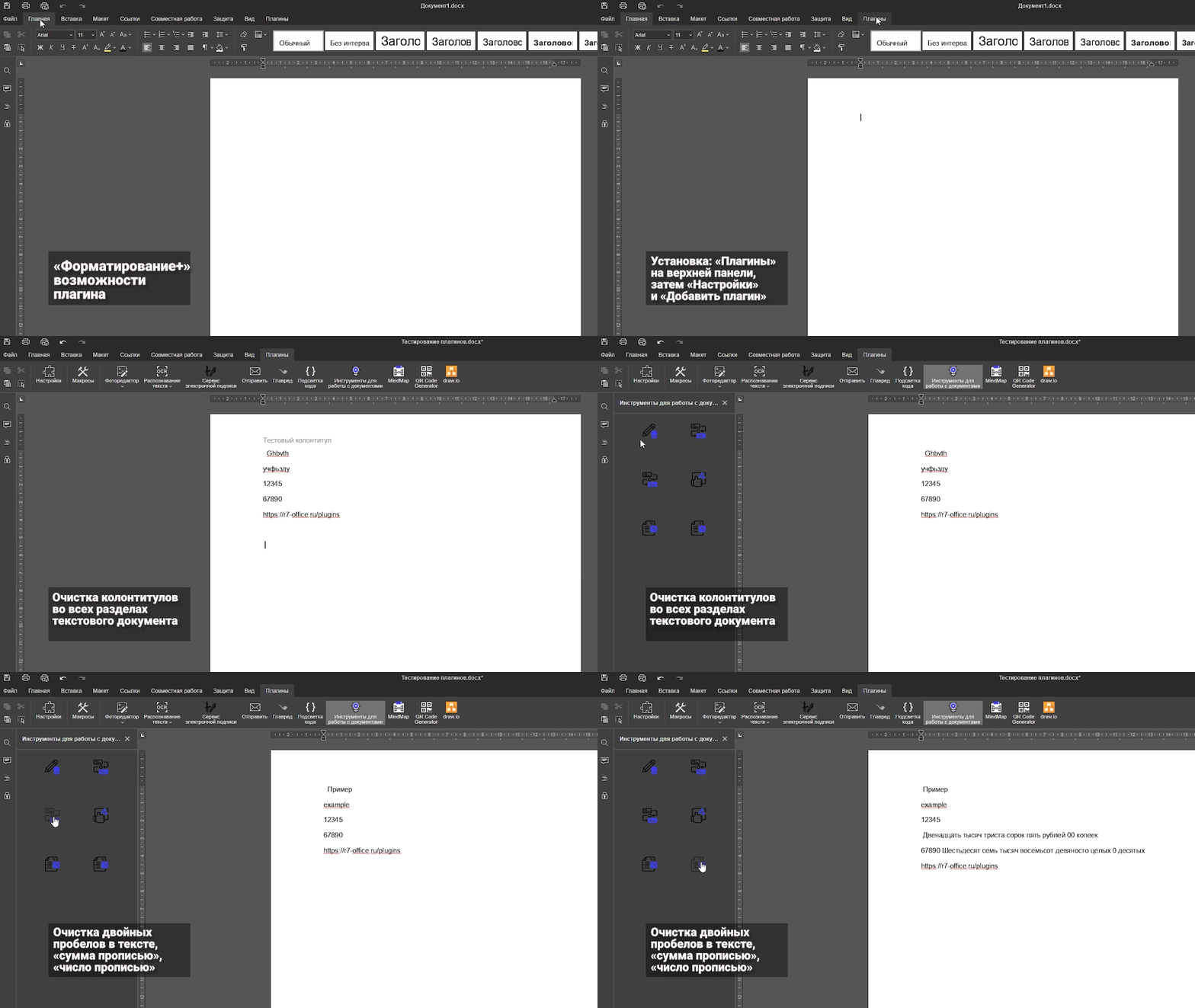
Первый из рассматриваемых плагинов «Форматирование+» адресован всем, кому приходится вписывать суммы в текст или таблицу и вообще приводить файлы в порядок. Он дает вам дополнительный набор инструментов для работы с документами разных типов:
Очистка колонтитулов во всех разделах текстового документа
Преобразование текста из английской раскладки в русскую и наоборот для всех типов документов
Очистка лишних пробелов в тексте и презентации
Преобразования числа в строку «сумма прописью» в любых документах (с учётом выбранной валюты в редакторе таблиц) и числа в строку «число прописью».
После установки во выкладке «Плагины» появляется кнопка «Инструменты для работы с документами». При нажатии слева открывается панель с шестью кнопками. Функции работают с выделенным текстом (за исключением колонтитулов). Все эти действия можно выполнить и самостоятельно, но здесь эти операции сведены к одному клику.
Когда у вас один колонтитул, его можно удалить и вручную, когда их много в разных разделах, проще всё автоматизировать.
Набор текста не на том языке может сильно расстроить. Вместо того, чтоб перебивать целую фразу или даже абзац, просто выделите его и нажмите одну кнопку.
Преобразование числа в сумму прописью – незаменимая возможность при составлении документов. Это та рутинная операция, которая зря отнимает время, да еще нужно вспоминать, есть ли там мягкий знак в словах «пятьдесят», «шестьсот» и т.п.
https://static.tildacdn.com/tild3333-3438-4664-a161-323530326135/form-plugin.gif
https://static.tildacdn.com/tild3333-3438-4664-a161-323530326135/form-plugin.gif
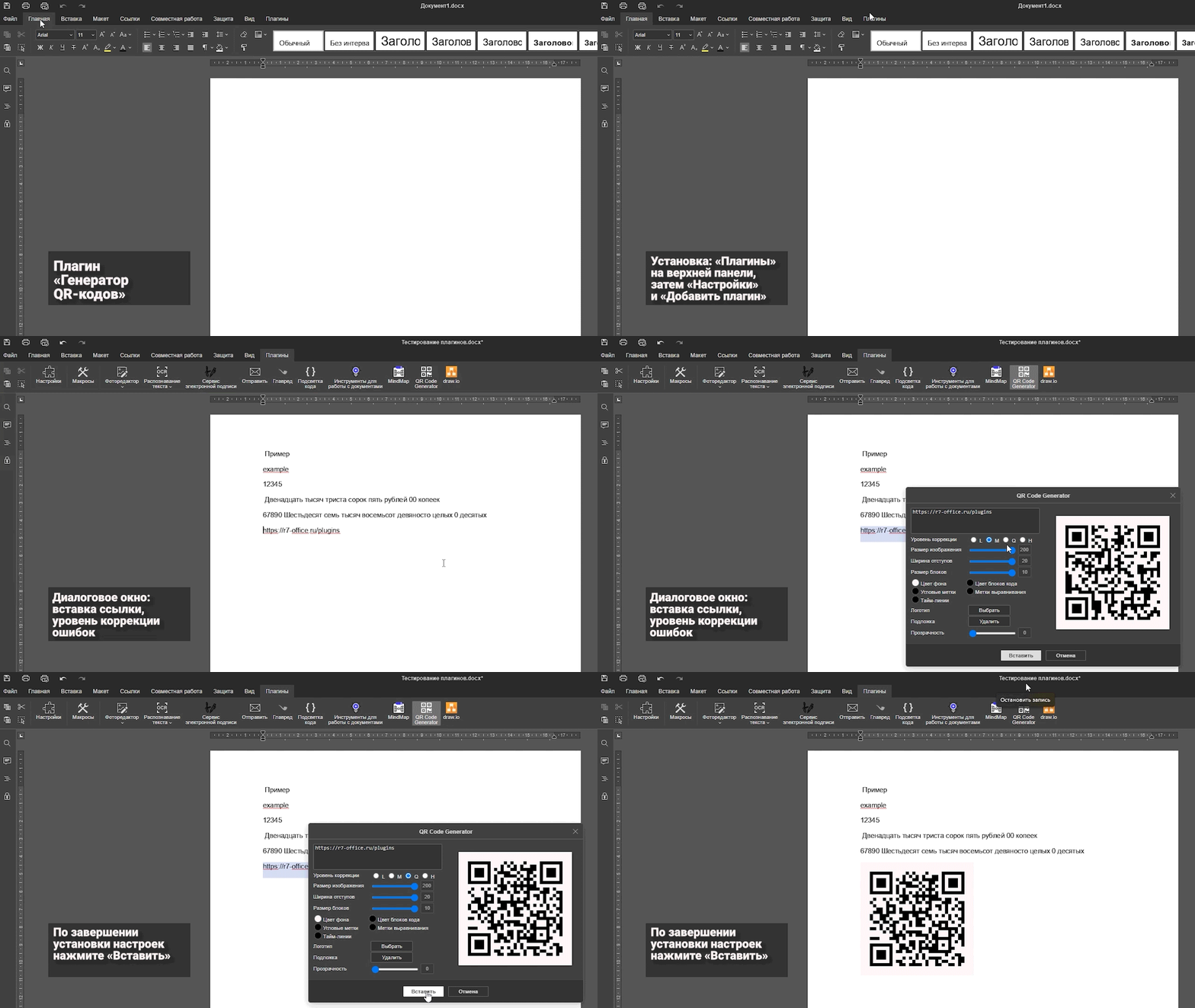
Второй из сегодняшних плагинов кодирует текст или гиперссылку и превращает их в графический объект QRCode. Пригодится при подготовке печатных материалов с призывом перейти на сайт, скачать приложение, посмотреть визитную карточку и т.п
При нажатии на кнопку открывается диалоговое окно со множеством параметров:
уровень коррекции ошибок (чем выше, тем меньше вероятность, что считывающее устройство ошибется)
размер изображения;
ширины отступов (лот края);
цвета составных элементов кода и фона;
добавление логотипа и графической подложки.
В простейшем варианте достаточно просто ввести свою ссылку в верхнее поле и нажать «Вставить». Если хочется кастомизации, можно поиграть с параметрами.
https://static.tildacdn.com/tild6162-6330-4065-b264-326539373938/QR-plugin.gif
https://static.tildacdn.com/tild6162-6330-4065-b264-326539373938/QR-plugin.gif
Если вам нужно оценить концепцию или иерархическую систему, понять, как разветвляется тема, какие выстраиваются связи между идеями и сущностями, хорошо бы все это для начала визуализировать. Для этого используется карта знаний (она же майнд мэп, карта мыслей, интеллект-карта, ментальная карта, диаграмма связей).
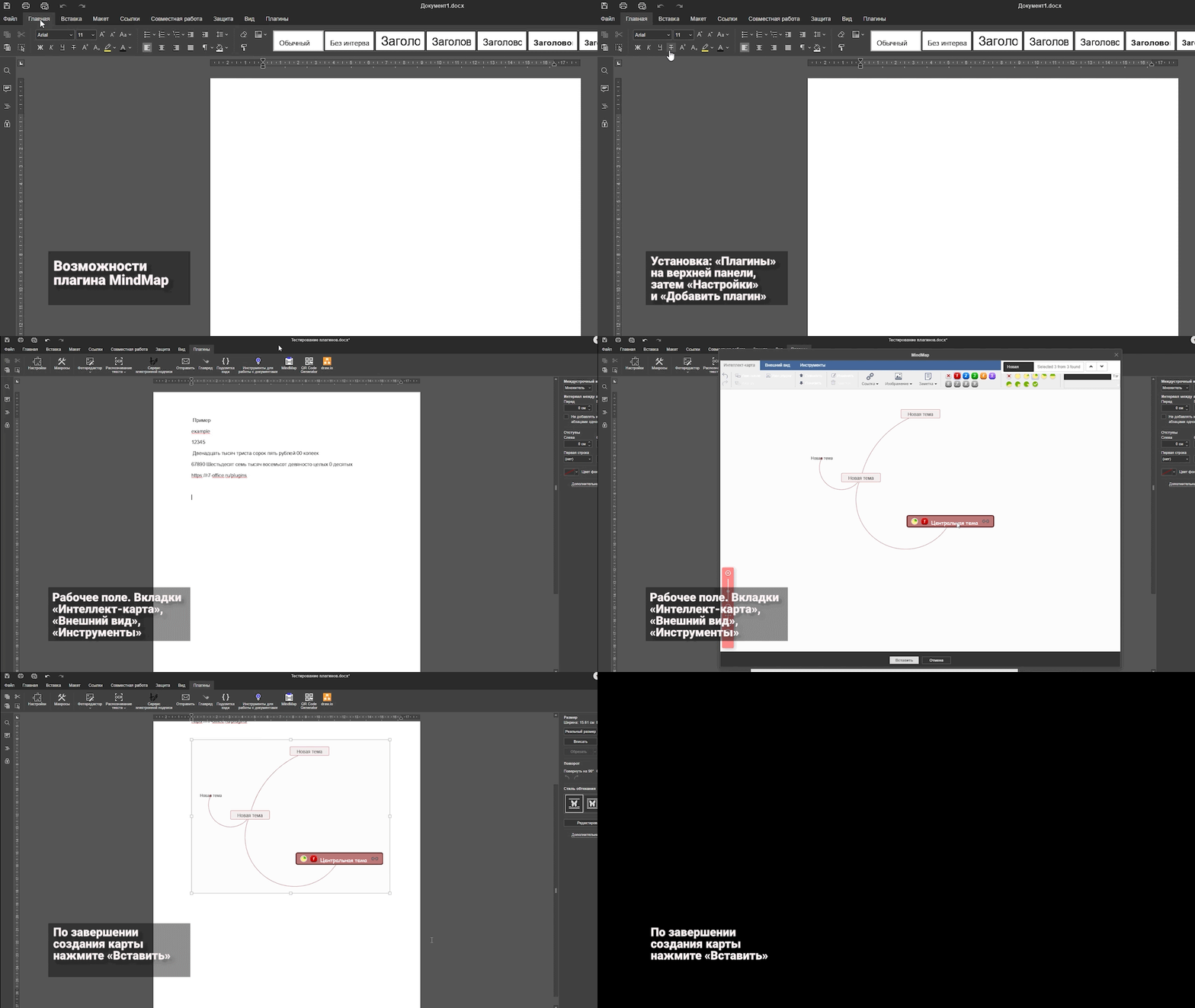
Для ее построения предлагается плагин MindMap, который поможет построить схему, выбрать стиль диаграммы, проставить дополнительные признаки к узлам схемы (приоритет, статус и др.).
По нажатию на кнопку MindMap открывается диалоговое окно, в котором есть рабочая область и панели инструментов сверху. На вкладке «Интеллект-карта» расположены востребованные команды:
Добавление узлов до/после/рядом
Повышения/понижения уровня
Изменение/удаление объектов
Вставка и удаление ссылок, изображений, заметок
Установка приоритета объекта с маркировкой цветом (10 приоритетов)
Установка статуса объекта с отображением степени выполнения (10 статусов)
Поле ввода тэгов
На вкладке «Внешний вид»:
Изменения вида отображения диаграммы карты знаний (Стандартная, Древовидная схема, Диаграмма Исикавы, Логическая схема, Организационная схема и Спираль)
Изменение цветовой схемы, сброс и работа со стилями (копирование, отчистка)
Изменение шрифта, размера, форматирования и цвета текста
На вкладке «Инструменты»:
Настройка разворачивания уровня карты знаний
Выбор элементов
Поиск
При клике на конкретный элемент открывается удобное контекстное меню, где также можно добавлять объекты, делать повтор и отмену, менять приоритет и статус, а еще импорт и экспорт структуры объектов карты знаний.
https://static.tildacdn.com/tild3633-6538-4931-b937-643938376139/MM-plugin.gif
https://static.tildacdn.com/tild3633-6538-4931-b937-643938376139/MM-plugin.gif
Ранее мы писали о других плагинах, которые доступны в редакторах «Р7-Офис» по умолчанию:
https://blog.r7-office.ru/kak-skopirovat-tekst-s-kartinki
https://blog.r7-office.ru/foto-v-dokumente
https://blog.r7-office.ru/proverka-oshibok-v-tekste
Если у вас есть свои вопросы, на которые вы хотите получить ответ, пишите удобным для вас способом: https://vk.com/r7office, https://t.me/p7office_channel или на почту службы техподдержки mailto:support@r7-office.ru.
Примечание: плагины созданы сторонними разработчиками без участия АО «Р7» и их использование осуществляется пользователями самостоятельно.