
Отправьте заявку, и наши специалисты свяжутся с вами в ближайшее время.
Отправьте заявку, и наши специалисты свяжутся с вами в ближайшее время.
Отправьте заявку, и наши специалисты свяжутся с вами в ближайшее время.
Отправьте заявку, и наши специалисты свяжутся с вами в ближайшее время.
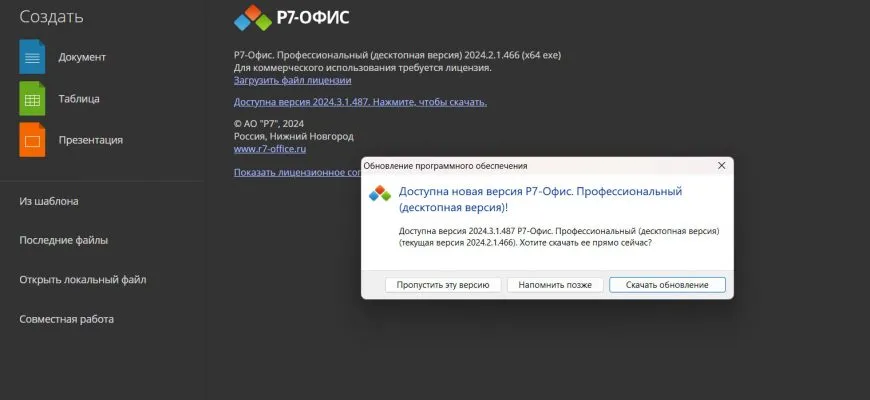
У нас хорошие новости для тех, кто занят анализом данных. Если вам не хватало дополнительных вычислений в сводных таблицах, то теперь вы можете произвольно создавать и использовать вычисляемые поля для новых расчетов. Сводные таблицы не обделены вниманием разработчиков второе обновление подряд. А еще теперь можно визуально отображать связи – данные какой ячейки используются в другой ячейке. Всё это в обновлении десктопной версии «Р7-Редакторы» 2024.3.1.
Первое новшество – стрелки, указывающие на ячейки, которые зависят или влияют на вычисление формул. В сложных случаях это позволит с одного взгляда понять структуру данных, быстро найти и исправлять ошибки, оптимизировать неэффективные формулы.
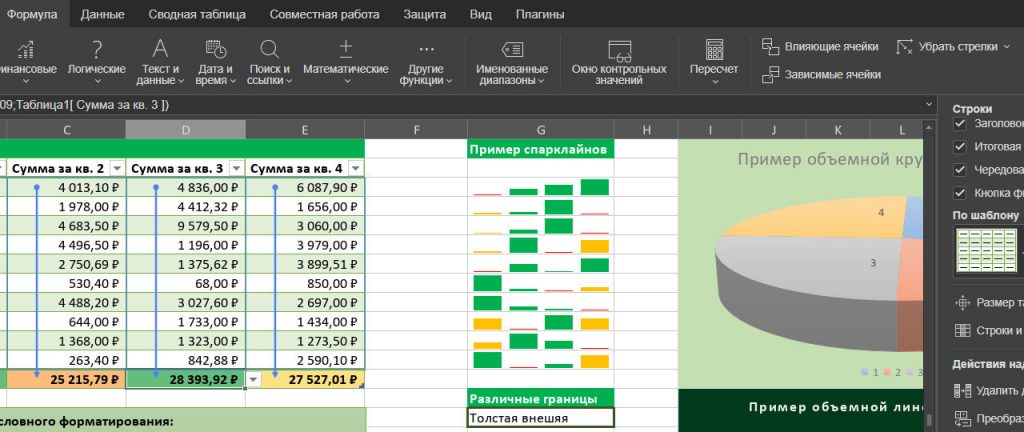
Посмотрите на верхнюю панель инструментов. Во вкладе «Формула» справа появились три кнопки: «Влияющие ячейки», «Зависимые ячейки», «Убрать строки».
На иллюстрации выше отображены влияющие ячейки – их значения суммируются в формуле. Для этого мы выделили ячейку, содержащую формулу и выбрали опцию «Влияющие ячейки».
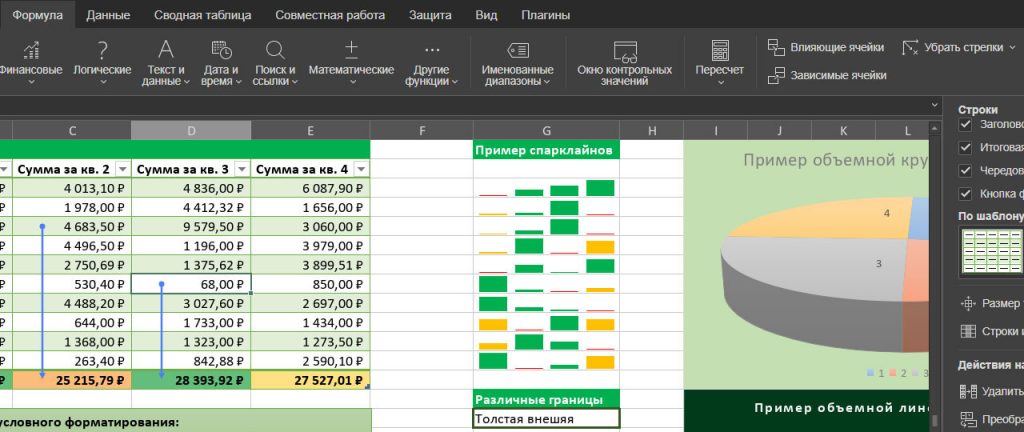
Аналогично поступаем в обратном случае, который приведен на иллюстрации ниже. Выделили отдельные ячейки, нажали «Зависимые ячейки», стрелки показывают, куда отдаются данные.
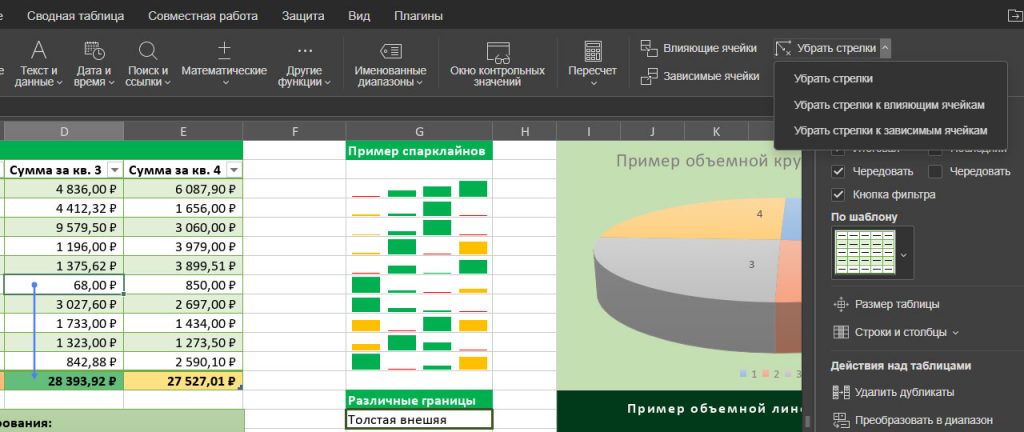
После того как вы проанализировали связи и индикаторы вам больше не нужны, кликаем «Убрать стрелки». В выпадающем меню три варианта: убрать всё, только влияющие или зависимые.
Второе нововведение – создание пользователем вычисляемых полей в сводных таблицах. Эта опция предоставляет больше гибкости в представлении данных. Пригодится тем, кто стремится к автоматизации и сокращении рутинных операций, а также умеет проводить более сложные и детальные аналитические операции, включая пользовательские формулы и расчеты, не выходя из сводной таблицы. Встроенные вычисляемые поля снижают количество ручной работы и потенциальных ошибок при обработке данных.
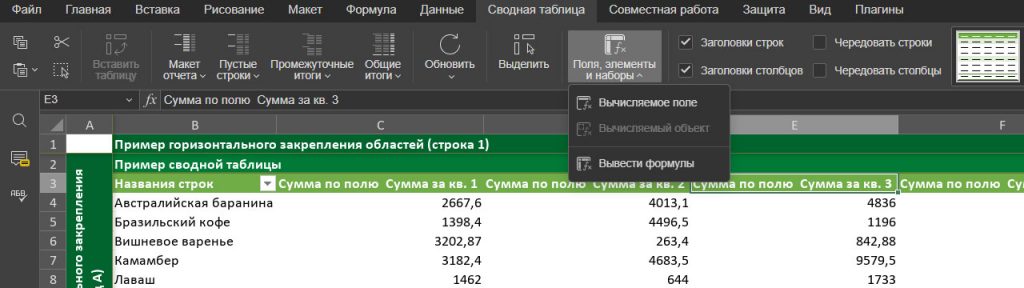
Для начала открываем лист со сводной таблицей или создаем её. Заходим во вкладку «Сводная таблица» и я прямо в центре панели инструментов находим кнопку «Поля, элементы и наборы». В меню есть опция «Вычисляемое поле». По нажатию открывается диалоговое окно.
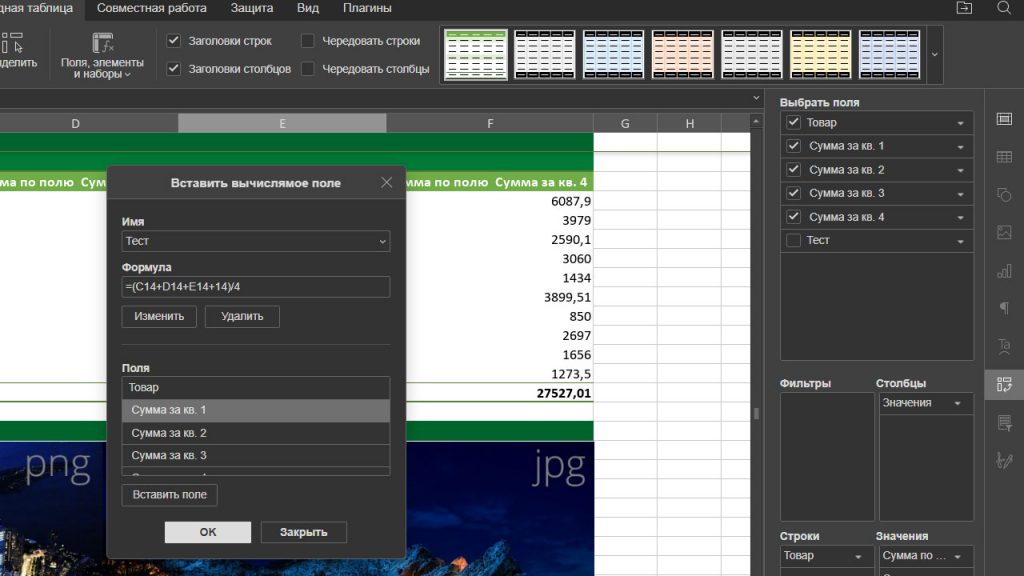
В поле «Имя» задаем название поля. Если у вас уже есть собственные вычисляемые поля, здесь вы сможете выбрать их для редактирования. В строке «Формула» пишем выражение. Можно указывать конкретные ячейки или другие поля – они перечислены ниже в разделе «Поля». Для использования выделяем нужно и нажимаем кнопку «Вставить поле». Осталось нажать ОК. Поле появится в правой боковой панели – вы можете добавить его в сводную таблицу.
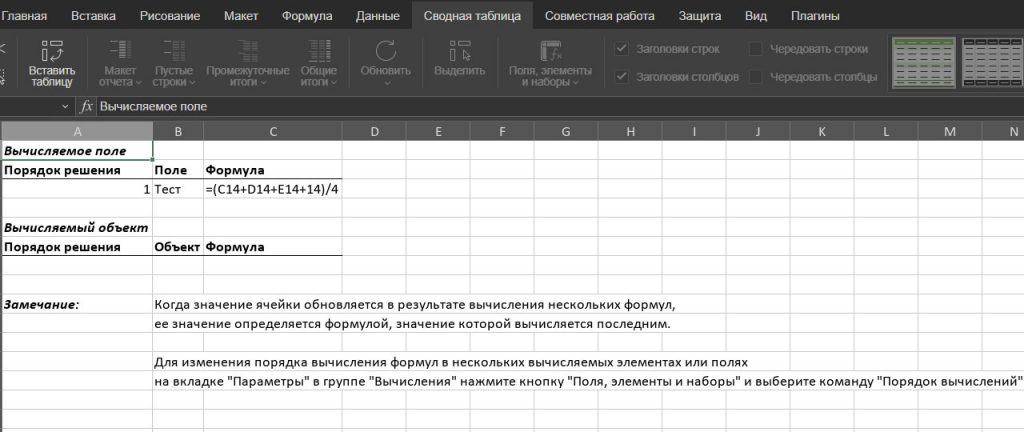
Вернемся еще раз к кнопке находим кнопку «Поля, элементы и наборы». В меню есть опция «Вывести формулы». Если её кликнуть, открывается новый лист с подробной информацией о пользовательских вычисляемых полях.
Помимо новых опций, был внесен ряд улучшений и исправлений:
улучшена точность и надежность парсинга дат,
формат ячеек в сводных таблицах не сбрасывается при изменении полей в настройках сводной таблицы,
исправлен баг, из-за которого название файла удалялось из строки формул при удалении абсолютного пути файла, что приводило к неработоспособности ссылки,
устранено отображение нулей в ячейках при добавлении связи на непустые ячейки в другой таблице через протягивание, указание ссылки вручную или копирование существующих ссылок,
устранены ошибки, возникавшие после двойного клика на данные в сводной таблице, созданной из файлов формата CSV, и после двойного клика на значение в сводной таблице,
исправлена ошибка, возникавшая при отмене удаления строк,
при открытии данных по значению в сводных таблицах не создается пустой лист,
улучшена сортировка к ряду.
Редактором таблиц всё не ограничивается. Два улучшения коснулись редактора документов:
исправлена сбой при открытии файлов .docx, содержащих вложенные таблицы, восстановлена функциональность открытия и редактирования вложенных таблиц
устранена проблема, когда часть локализации для многоуровневых и нумерованных списков бралась из системной или браузерной локали.
Общие исправления:
решена проблема, при которой редактор не работал, если имя подключенного принтера начиналось на букву «u»
исправлен перевод чек-бокса «Использовать блокировку файлов в системе документооборота» для корректного отображения на английском языке
исправлено отображение флага «Использовать блокировку файлов в системе документооборота» в интерфейсе для обеспечения корректной функциональности
Если вы хотите вспомнить, как изменялся пакет «Р7-Редакторы», посмотрите предыдущие публикации:
https://blog.r7-office.ru/obnovleniya-redaktorov-v-pervom-kvartale-2024-goda/
https://blog.r7-office.ru/vy-prosili-i-my-sdelali-novyj-reliz-r7-redaktory-versii-2024-1-1/
Если вы хотите получить больше информации по другим темам, то можете воспользоваться рубрикатором и поиском, которые расположены справа от этого текста, посмотреть популярные и похожие статьи. Помимо этого у нас на сайте есть база знаний https://r7-office.ru/baza-znaniy?utm_source=blog&utm_medium=menu&utm_campaign=static, а еще много увлекательного контента https://vk.com/r7office?utm_source=blog&utm_medium=articles&utm_campaign=organicblog и https://t.me/p7office_channel?utm_source=blog&utm_medium=articles&utm_campaign=organicblog. Там же есть возможность написать нам, поделиться своим опытом и задать вопросы. А еще вы можете задавать свои вопросы нашему боту Лёлику и сразу получать ответы. https://t.me/R7_helpbot