Отправьте заявку, и наши специалисты свяжутся с вами в ближайшее время.
Отправьте заявку, и наши специалисты свяжутся с вами в ближайшее время.
Отправьте заявку, и наши специалисты свяжутся с вами в ближайшее время.
Отправьте заявку, и наши специалисты свяжутся с вами в ближайшее время.
С методикой и программой обучения «Корпоративный сервер 2024» можно ознакомится по ссылке
Мы регулярно обновляем свой продукт и рассказываем об этом. Подпишитесь на рассылку, чтобы быть в курсе последних событий среды Р7-Офис
Если при работе с таблицей, вы забыли простейшие функции, это хорошо. Значит, вы сфокусировались на рабочей задаче. Отличный пример «потери» такой простой функции – недавний запрос от пользователя «где в редакторе электронных таблиц автоподбор высоты строк». Конечно, ответим. Заодно и про ширину столбцов расскажем.
Когда вообще встает вопрос о высоте строк и ширине столбца? Например, после вставки таблицы, скопированной из другого источника. Очень часто эти данные уже имеют своё форматирование, из-за чего они не отображаются целиком в ячейках, которые сохраняют ширину и высоту по умолчанию.
Если речь об одной строке или столбце, их можно скорректировать вручную без всяких функций простым перетаскиванием с помощью мыши. В системной области нумерации строк (1, 2, 3,…) или столбцов (А, В, С, …) подведите курсор к границе строки или столбца – он превратится из одной стрелки в две разнонаправленные. Зажмите левую кнопку мыши и переместите, куда вам нужно. При этом во всплывающей подсказке будет написано как меняется параметр «Высота строки 14.40 пунктов (24 пикселей)».
Указанные единицы измерения – дань истории. Типографский пункт (пт) описывает размер кегля шрифта, причем 1 пт при пересчете в метрическую систему равен очень неудобной для расчетов дроби, поэтому мы до сих пор используем величину из XVIII века. И вы все, скорее всего интуитивно представляете эти размеры, потому что шрифт во всех текстовых редакторах измеряется именно в пунктах.
Аналогичная история с пикселем, хотя эта единица измерения уже из цифровой эпохи, но в метрической системе он составляет чуть больше четверти миллиметра, что делает расчеты неудобными.
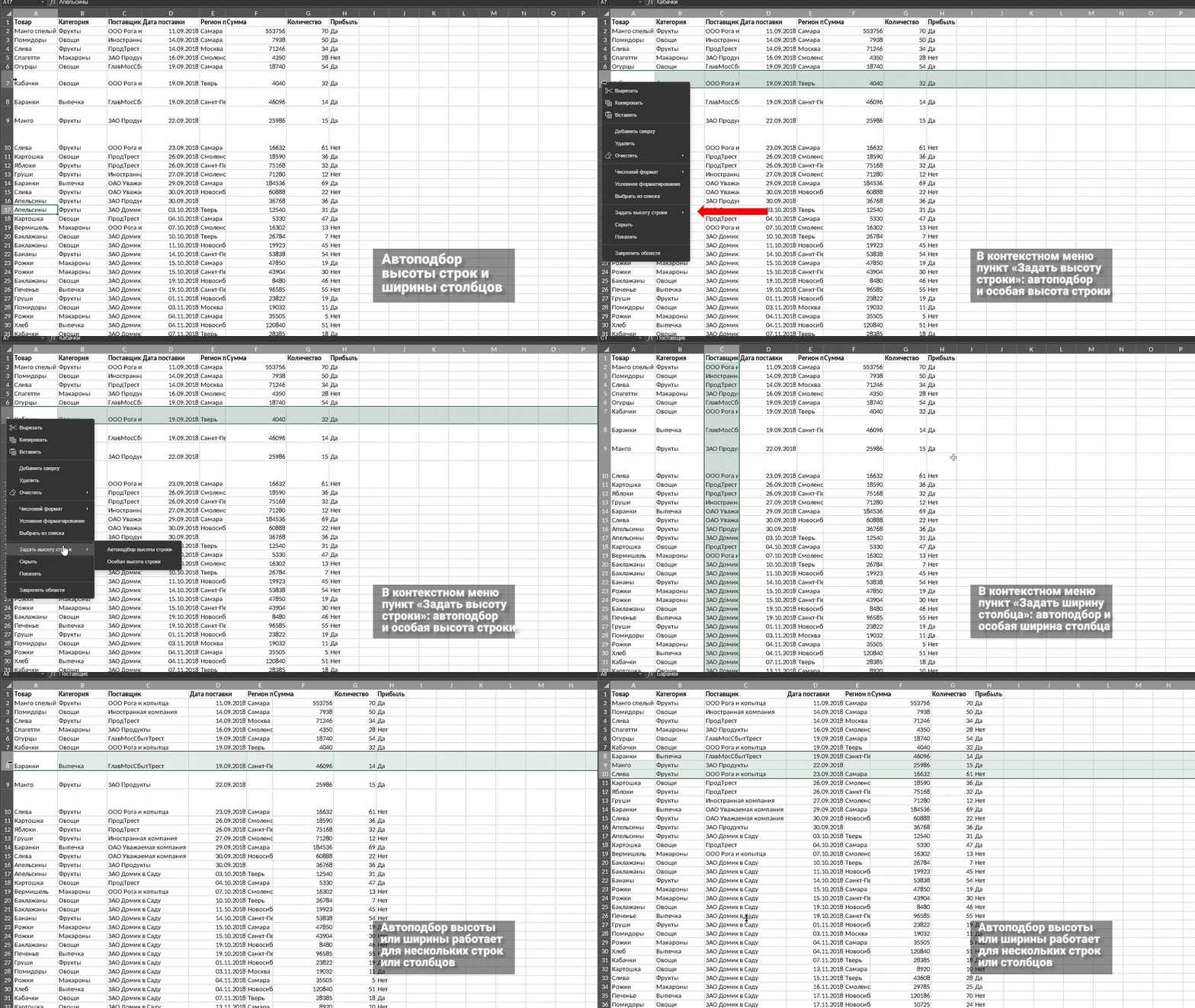
Если строк или столбцов больше одного, ручная корректировка займет много времени. Кликаем правой кнопкой мыши на номер нужной строки. В контекстном меню выбираем пункт «Задать высоту строки», откроется подменю:
Если вы выберите первое, высота подстроится под содержимое самой «нагруженной» ячейки в строке. Во втором случае откроется всплывающее окно, в котором можно указать значение в пунктах и нажать ОК.
Со столбцами все аналогично: ПКМ, контекстное меню, «Задать ширину столбца», выбрать «Автоподбор ширины столбца» или «Особая ширина столбца».
Эта же операция сработает, если выделены несколько строк или столбцов.
фывфывфыв