Отправьте заявку, и наши специалисты свяжутся с вами в ближайшее время.
Отправьте заявку, и наши специалисты свяжутся с вами в ближайшее время.
Отправьте заявку, и наши специалисты свяжутся с вами в ближайшее время.
Отправьте заявку, и наши специалисты свяжутся с вами в ближайшее время.
С методикой и программой обучения «Корпоративный сервер 2024» можно ознакомится по ссылке
Мы регулярно обновляем свой продукт и рассказываем об этом. Подпишитесь на рассылку, чтобы быть в курсе последних событий среды Р7-Офис
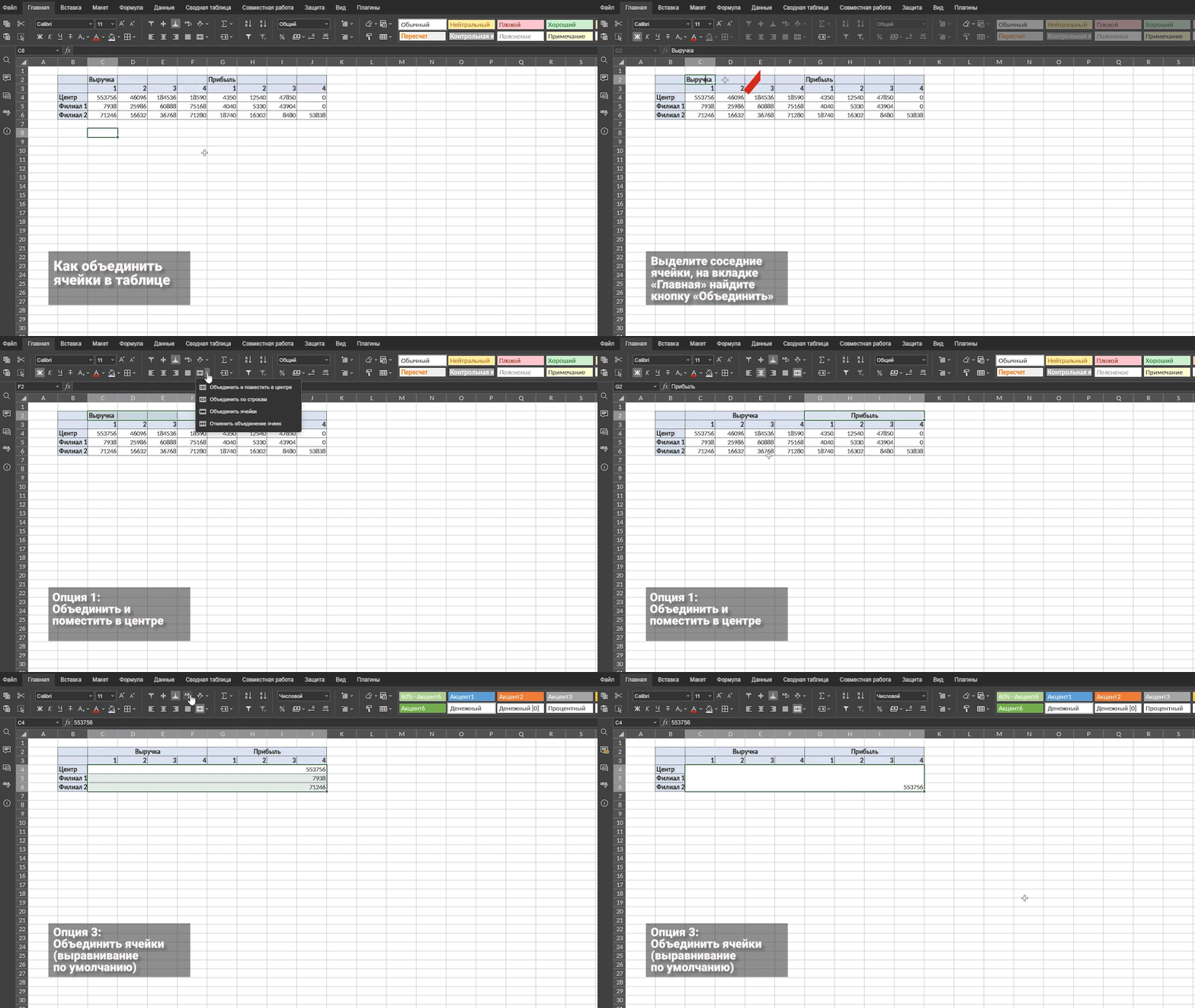
В сложной таблице число ячеек в разных строках может быть неодинаковым. Самый простой пример – один заголовок «Выручка» над несколькими столбцами с номерами кварталов года. Если рядом будут сопоставимые большие блоки, например Прибыль», неплохо бы их визуально разграничить уже на уровне шапки. Чтобы таблица выглядела аккуратно, достаточно объединить ячейки заголовка.
Конечно заголовки – это лишь пример, а не единственный вариант использования. Обязательное условие для объединения только одно: ячейки таблицы должны быть смежными.
Как происходит объединение? Сначала выделите необходимое количество соседних ячеек: в строку, в столбик, массивом – не имеет значения. Если в них уже есть текст, то останутся только данные из верхней левой ячейки, остальные будут удалены. Если не задано иное, текст в объединенных ячейках будет выровнен по левому краю, а числовые значения – по правому.
После выделения на вкладке «Главная» верхней панели инструментов в разделе выравниваний и переносов найдите кнопку «Объединить». Клик по стрелке открывает меню из нескольких опций:
Последняя строка в меню – «Отменить объединение ячеек». Команда говорит сама за себя и предлагает разделить сделанное ранее. Правда, если при объединении вы потеряли данные, то они не восстановятся. Если операция был сделана только что, лучше воспользоваться системной отменой последних действий – комбинацией клавиш Ctrl + Z.
Если вас заинтересовали возможности работы с ячейками в редакторе электронных таблиц, вам могут быть полезны следующие посты: