Отправьте заявку, и наши специалисты свяжутся с вами в ближайшее время.
Отправьте заявку, и наши специалисты свяжутся с вами в ближайшее время.
Отправьте заявку, и наши специалисты свяжутся с вами в ближайшее время.
Отправьте заявку, и наши специалисты свяжутся с вами в ближайшее время.
С методикой и программой обучения «Корпоративный сервер 2024» можно ознакомится по ссылке
Мы регулярно обновляем свой продукт и рассказываем об этом. Подпишитесь на рассылку, чтобы быть в курсе последних событий среды Р7-Офис
Рабочие задачи и требования могут быть разными. Например, в некоторых организациях существует абсолютно формалистское предписание прикладывать к пакету документов распечатку огромных таблиц, которые всё равно никто не читает. Наверное, с внедрением электронного документооборота всё это уйдет в прошлое, но пока нужно как-то и требования выполнять, и бумагу экономить. Тут пригодится функция «Вписать».
Функция «Вписать» – это масштабирование на максималках, которое сжимает данные так, чтобы они уместились на указанном количестве страниц. Оговорим сразу, что читать распечатанный лист порой будет очень трудно, если только с лупой.
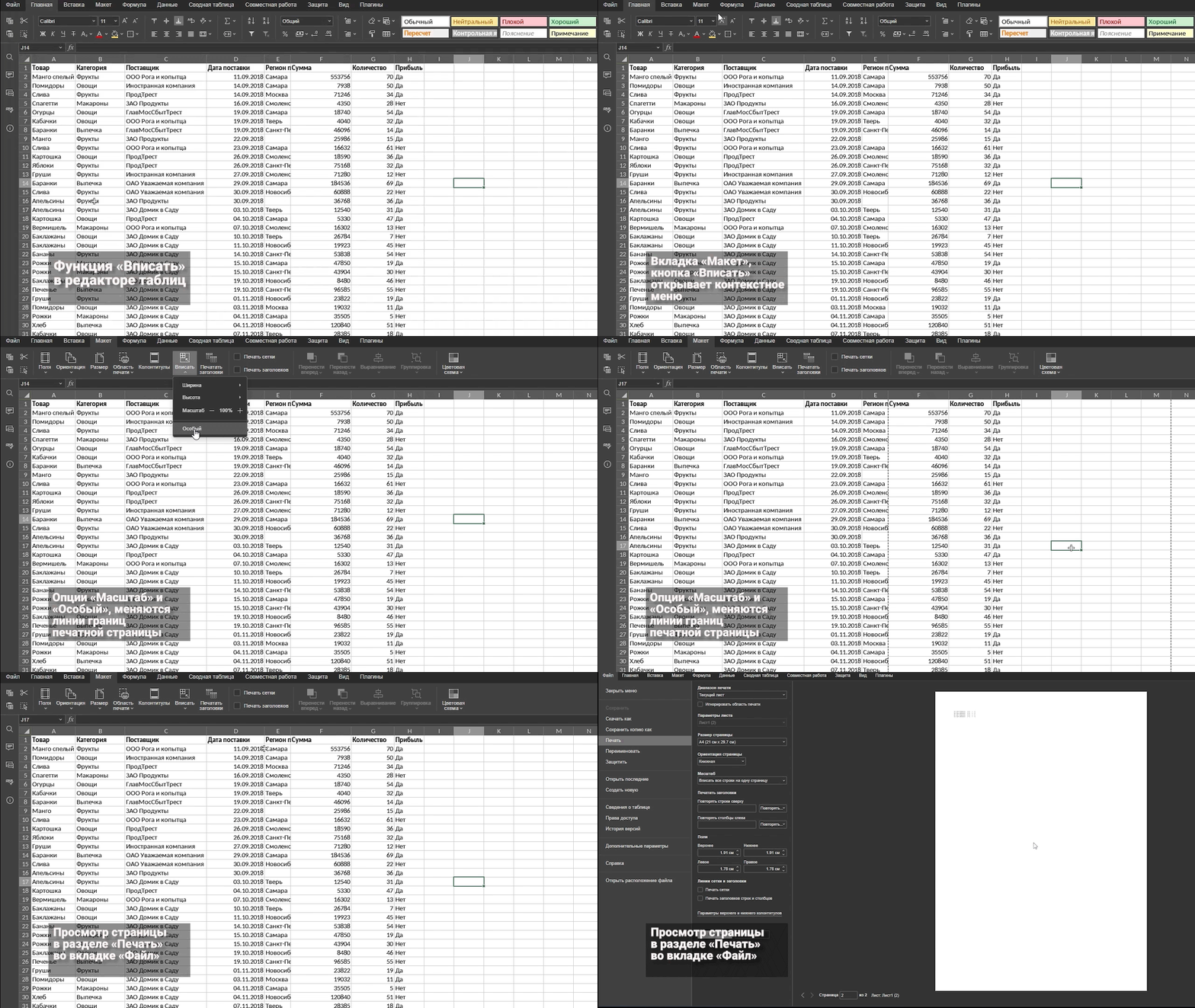
Как воспользоваться функцией в редакторе электронных таблиц:
По сути задается только один параметр, второй остается на усмотрение системы. Если таблица вертикальная, то сжимать ее нужно по высоте, горизонтальную – по ширине.
Для контроля можно нажать кнопку «Вписать» еще раз. Вы увидите, что третий пункт меню «Масштаб» изменился. Также есть пункт «Особый», который позволяет вручную изменять значение масштабирования. Границы печатной страницы будут отображаться пунктирными линиями на листе электронной таблицы.
После этого осталось на вкладке «Файл» выбрать «Печать» и в окне предварительного просмотра увидеть, как будет выглядеть результат. Опять-таки в зависимости от таблицы может иметь смысл поменять ориентацию листа. Все-таки у функции сжатия есть свои пределы и иногда приходится немного поиграть с другими параметрами.
После того, как распечатка выполнена, разумно вернуть параметры ширины и высоты в состояние «Авто».
Если вы из тех, кто ценит редкие функции и умеет ими пользоваться для решения точечных задач, посоветуем еще несколько возможностей. Например, можноскрыть строки и столбцы, если вы просматриваете таблицу с коллегой, но вам мешает лишняя информация. А если вы при этом работаете с данными, то в редакторе таблиц реализовано множество полезных мелочей: